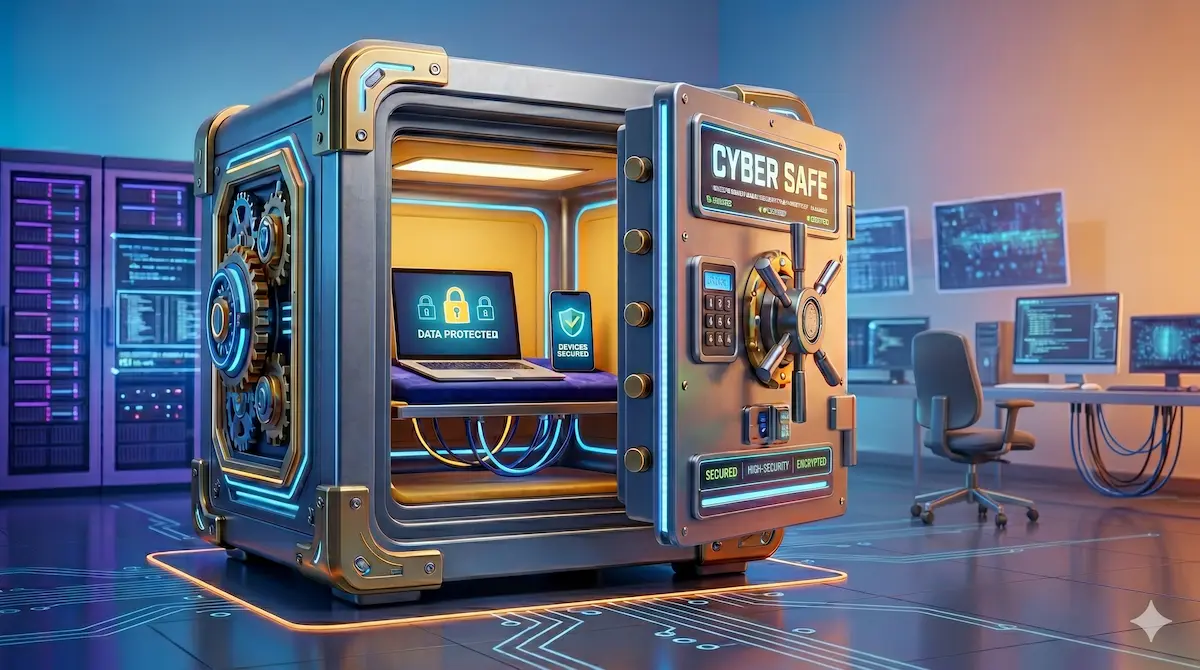

Cześć! Wczoraj na naszym blogu wprowadziliśmy podstawowe zasady cyberbezpieczeństwa, a nawet stworzyliśmy wspólnie plakat do powieszenia nad biurkiem. Dzisiaj bierzemy nasze wiaderka oraz łopatki i ruszamy w teren! Bezpieczne testowanie czas zacząć!
Krok 1: Szukamy sprawdzonych narzędzi 🔍
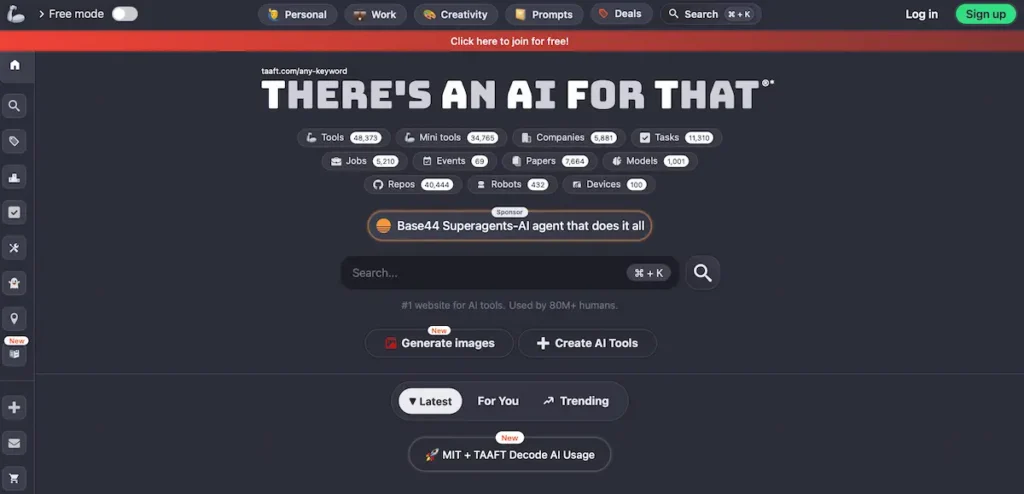
Zanim cokolwiek przetestujesz, musisz to znaleźć. Zamiast klikać w przypadkowe reklamy, polecam Wam stronę taaft.com (skrót od There’s An AI For That).
- Co to jest? To gigantyczna, globalna wyszukiwarka sztucznej inteligencji, podzielona na sekcje (np. marketing, programowanie, wideo). Znajdziesz tam opis narzędzia, jego cenę i główne funkcje. Taaft skupia się na recenzjach, ocenach użytkowników i porównywaniu podobnych aplikacji. Baza rośnie w kosmicznym tempie i – jak sprawdziłam dzisiaj – zawiera już ponad 48 000 narzędzi!
- Jak to działa? Wpisujesz w wyszukiwarkę to, czego potrzebujesz – np. „nauka matematyki dla dzieci” (najlepiej wpisywać po angielsku: „math learning for kids”). W ułamku sekundy otrzymujesz listę konkretnych aplikacji, które np. generują quizy, tłumaczą ułamki czy robią matematyczne zagadki. Od razu widzisz, co jest popularne i do czego służy!
Krok 2: Logowanie, czyli bramki do piaskownicy 🚪
Znalazłaś fajne narzędzie. Czasem można je przetestować za darmo w przeglądarce (wersja webowa online), a czasem trzeba pobrać aplikację na telefon lub tablet. Prawie zawsze jednak system poprosi Cię o założenie konta i podanie maila.
- Złota zasada: Stwórzcie specjalnego, osobnego maila tylko do testów (np. kowalski.testyAI@…).
- Dlaczego? Nie używajcie swojego głównego, prywatnego maila, a tym bardziej maila firmowego. Jeśli nowa aplikacja okaże się słabo zabezpieczona i hakerzy wykradną jej bazę danych, Twój najważniejszy mail (do którego masz podpięty bank, szkołę czy pracę) pozostanie całkowicie bezpieczny.
Krok 3: Pieniądze, czyli wirtualne monety 💳
Aplikacja jest super i chcecie wykupić dostęp, żeby zobaczyć wszystkie opcje edukacyjne? Świetnie, ale zróbmy to mądrze:
- Subskrybuj miesięcznie, nie na rok. Jeśli po dwóch tygodniach zapał do nauki opadnie, po prostu zrezygnujecie po miesiącu, a dostęp zachowacie do końca opłaconego okresu.
- Płać kartami wirtualnymi! Dziś oferuje to już chyba każdy bank (np. mBank) czy aplikacje takie jak Revolut. Generujesz wirtualną kartę, ustawiasz na niej mały limit (np. na 100 zł) i płacisz.
- Dlaczego? Nawet jeśli oszuści przechwycą dane tej karty, nie wyczyszczą Twoich życiowych oszczędności, bo karta ma nałożony ścisły, niski limit. Ograniczamy ryzyko do zera!
Krok 4: Hasła, czyli kłódki do naszych skarbów 🔐
Tutaj musimy obalić wielki mit. Zapomnijcie o tym, co mówiono nam kiedyś. Dzisiaj hasło składające się z 8 znaków można złamać w około 6 minut! I nie ma znaczenia, czy wstawisz tam wielkie litery, cyfry i wykrzykniki. Maszyny liczące są po prostu za szybkie.
Obecnie siła hasła polega na jego DŁUGOŚCI. Specjaliści ds. bezpieczeństwa (np. z firmy Securitum) polecają hasła, które mają 15 znaków lub więcej.
- Jak to zapamiętać? Użyjcie 4 lub 5 niepowiązanych ze sobą słów. Np.: oporankugimnastykaumyslu albo zielonypomidorlatawkosmosie. Takie hasło jest proste do zapamiętania dla człowieka, a dla hakera to ściana nie do przebicia.
- Menadżer haseł: Nikt nie spamięta kilkudziesięciu takich długich haseł. Dlatego koniecznie używajcie menadżerów – to takie wirtualne sejfy. Zdecydowanie polecam na start aplikację Bitwarden. Wypada świetnie, bo jej darmowa wersja (Start Free) w zupełności wystarczy do użytku osobistego. Logujesz się i od razu masz zsynchronizowane wszystkie hasła na telefonie, laptopie i iPadzie – działa to bajecznie prosto. Dla nieco bardziej zaawansowanych technologicznie (lubiących mieć pełną kontrolę) polecam darmowy KeePassXC. Tworzy on zaszyfrowany plik z hasłami prosto na Twoim komputerze. Trzeba się jednak trochę bardziej nagimnastykować, żeby samodzielnie zsynchronizować ten plik z telefonem (np. przez własny Dysk Google), co dla zabieganych rodziców może być na początku nieco kłopotliwe. Wybór należy do Was!
🛡️ Porównanie „Cyfrowych Bunkrów” na hasła:
| Cecha | Pęk Kluczy Apple | Menedżer Microsoft (Windows/ Edge) | Bitwarden | KeePassXC |
| Dla kogo? | Rodziny używające tylko iPhone’ów, Maców i iPadów. | Użytkownicy Windowsa, którzy używają przeglądarki Edge. | Rodziny „mieszane” (różne telefony, laptopy i systemy). | Dla technologicznych zapaleńców, którzy chcą mieć plik u siebie. |
| Koszt | Darmowy (wbudowany). | Darmowy (wbudowany). | Darmowy (wersja dla 1 osoby na nielimitowane urządzenia). | Darmowy (Open Source). |
| Wygoda | Bardzo wysoka (FaceID / TouchID). | Wysoka (Windows Hello / PIN). | Wysoka (Automatyczna synchronizacja w chmurze). | Średnia (Wymaga ręcznego przesyłania pliku między urządzeniami). |
| Działanie na różnych urządzeniach | Tylko urządzenia Apple. | Głównie Windows i Edge (na telefonie przez aplikację Authenticator). | Wszędzie: Windows, Mac, Android, iPhone, każda przeglądarka. | Wszędzie, ale musisz sam dbać o kopiowanie pliku bazy danych. |
| Gdzie są hasła? | W bezpiecznej chmurze Apple (iCloud). | W bezpiecznej chmurze Microsoft. | W bezpiecznej, szyfrowanej chmurze Bitwarden. | Tylko u Ciebie (na dysku komputera lub Twoim pendrive). |
Trzymanie haseł w głowie lub zapisywanie ich w notatniku na telefonie to jak zostawianie roweru pod sklepem bez zapięcia. Korzystanie z Pęku Kluczy Apple lub Bitwardena to jak wstawienie roweru do monitorowanego bunkra. Trzeba tylko pamiętać, żeby pilnować kodu do samych drzwi wejściowych!
Krok 5: 2FA i MFA, czyli podwójna ochrona (W pigułce) 🛡️
Często spotkacie się z tymi skrótami: 2FA (Two-Factor Authentication) lub MFA (Multi-Factor Authentication). Co to takiego?
To dodatkowe uwierzytelnianie. Wyobraźcie sobie, że Wasze hasło to klucz do drzwi. 2FA to dodatkowy łańcuch. Nawet jeśli ktoś zdobędzie Wasze hasło, nie wejdzie na konto, dopóki nie wpisze specjalnego kodu, który przychodzi SMS-em lub wyświetla się w bezpiecznej aplikacji na Waszym telefonie (np. Google Authenticator czy wbudowanej w Bitwarden opcji). Włączajcie to wszędzie, gdzie tylko można!
⛏️ Zadanie domowe dla małych i dużych odkrywców!
Na koniec mam dla Was dwa świetne, bezpieczne linki:
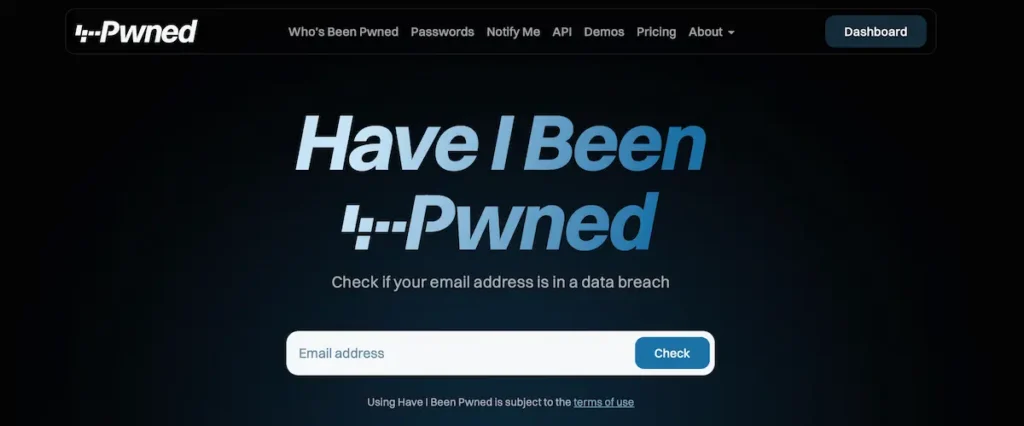
Ciekawostka – sprawdźcie swoje bezpieczeństwo: Wejdźcie na stronę haveibeenpwned.com. Wpiszcie tam swój adres e-mail (lub te testowe). Ta strona po prostu pokaże Wam, czy Wasz e-mail wyciekł kiedyś do internetu podczas ataku na jakąś bazę danych.
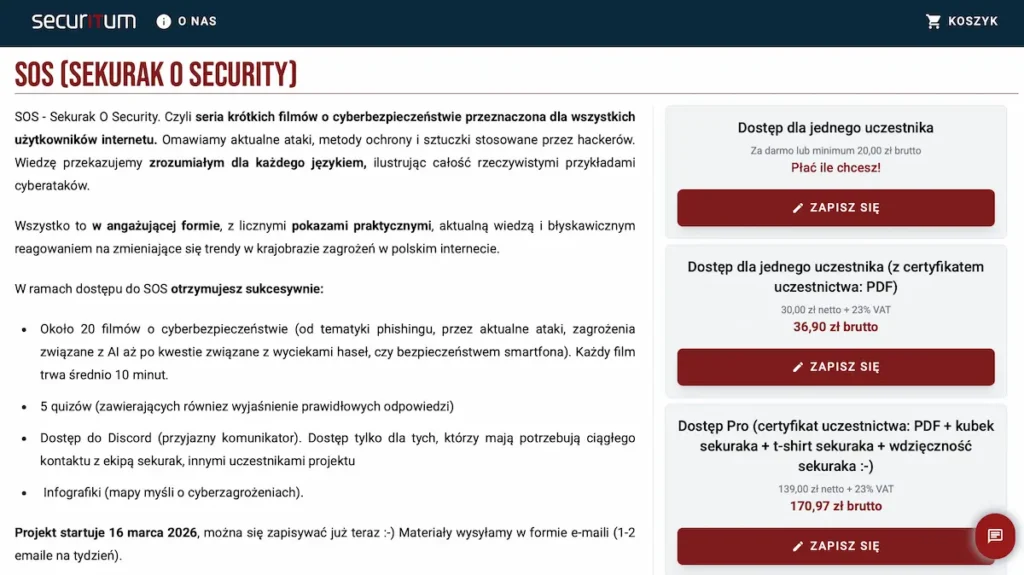
Kopcie głębiej: Jeśli chcecie wiedzieć więcej, polecam mega przystępne, zrozumiałe szkolenie od profesjonalistów z Securitum (bezpłatnie lub „płać, ile chcesz”). Link do serii krótkich filmów o cyberbezpieczeństwie przeznaczonych dla wszystkich użytkowników internetu: SOS – Sekurak o Security.
Testowanie nowych technologii to jak budowanie najwspanialszych zamków w naszej cyfrowej piaskownicy – jest super, o ile pamiętamy, żeby nie dać sobie sypnąć piaskiem w oczy! Trzymajcie mocno swoje wiaderka i do zobaczenia w kolejnych wpisach! 🪣🏰
Zastrzeżenie: Powyższy wpis został przygotowany wyłącznie w celach edukacyjnych i informacyjnych. Ma na celu uświadomienie zagrożeń i promowanie dobrych nawyków cyfrowych w rodzinie. Nie stanowi on jednak specjalistycznej porady z zakresu cyberbezpieczeństwa.